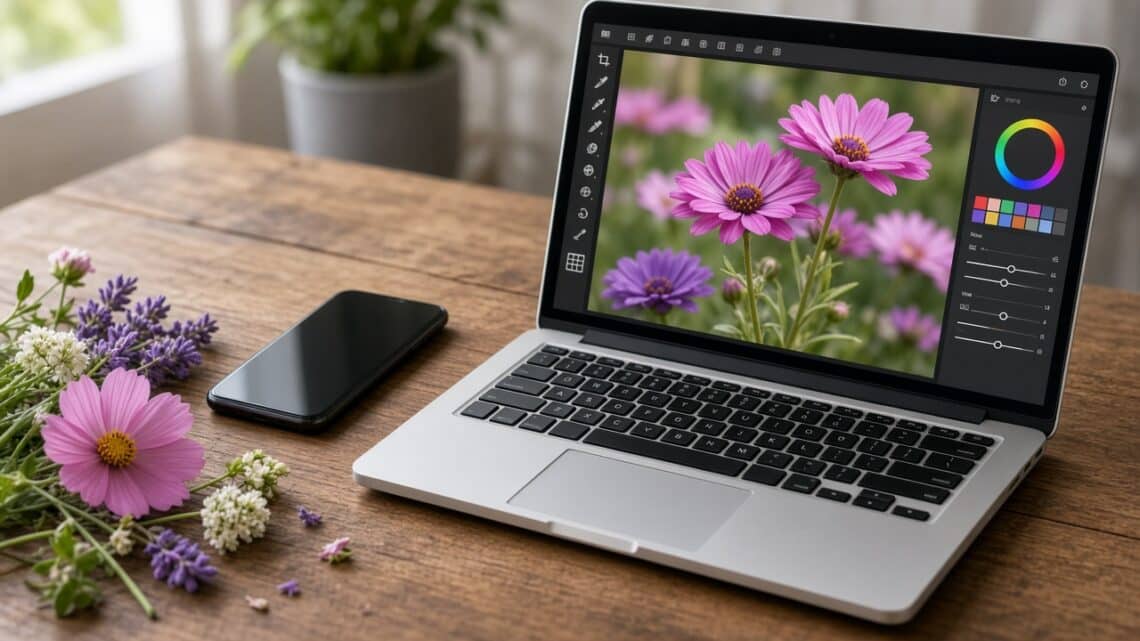
Handyfotos am PC bearbeiten
*Werbung*unbebezahlt
Handyfotos am PC bearbeiten: Kostenlose Programme und was der Rechner dafür können muss
Das Smartphone ist für viele von uns längst die Kamera Nummer eins. Es ist immer dabei, macht erstaunlich gute Bilder und hat sogar eine Bearbeitungsfunktion eingebaut. Trotzdem gibt es Momente, in denen der kleine Bildschirm nervt: wenn der Horizont auf dem Urlaubsfoto schief ist, wenn die Blumen auf dem Küchentisch zu gelb wirken oder wenn du zwanzig ähnliche Bilder vergleichen willst, um das schönste für den Blog auszusuchen.
Am PC geht das entspannter. Und das Beste: Du brauchst dafür weder ein teures Abo noch einen neuen Rechner. In diesem Beitrag zeige ich dir, wie die Fotos vom Handy auf den PC kommen, welche kostenlosen Programme sich lohnen und was dein Computer dafür wirklich können muss.
Schritt 1: Die Fotos in voller Qualität auf den PC holen
Der häufigste Fehler passiert schon vor der Bearbeitung. Wer sich Fotos per Messenger selbst schickt, bekommt oft nur eine verkleinerte, stärker komprimierte Version. Für den Blog ist das schade, denn jede Bearbeitung verschlechtert ein schon komprimiertes Bild weiter. Besser sind diese Wege:
- Per USB-Kabel: Smartphone anschließen, entsperren und bei Android „Dateiübertragung“ wählen. Unter Windows kannst du die Bilder dann direkt mit der Fotos-App importieren.
- Über die Cloud: Wenn du Google Fotos, iCloud oder OneDrive ohnehin nutzt, lädst du die Bilder am PC einfach in Originalqualität herunter.
- Mit der Smartphone-Link-App: Bei Android-Handys zeigt Windows darüber die neuesten Fotos an, ganz ohne Kabel.
Ein Stolperstein betrifft vor allem iPhones: Sie speichern Fotos standardmäßig im platzsparenden HEIC-Format. Nicht jedes Programm kann damit umgehen. Du hast zwei einfache Lösungen. Entweder stellst du am iPhone unter „Einstellungen > Kamera > Formate“ auf „Maximale Kompatibilität“, dann entstehen klassische JPEG-Dateien. Oder du installierst unter Windows die kostenlosen HEIF-Bilderweiterungen aus dem Microsoft Store, je nach System zusätzlich die HEVC-Videoerweiterungen.
Schritt 2: Das passende kostenlose Programm
Es gibt nicht das eine beste Programm. Es gibt nur das, das zu dir und deinen Fotos passt. Diese vier kostenlosen Lösungen decken so ziemlich alles ab, vom schnellen Aufhellen bis zur echten Bildretusche.
Die Windows-Fotos-App: schon da und oft genug
Unterschätze nicht, was bereits auf deinem PC installiert ist. Mit der Fotos-App von Windows kannst du Bilder zuschneiden, drehen und gerade ausrichten, Licht und Farbe anpassen, Filter anwenden und auf dem Foto zeichnen oder schreiben. In aktuellen Versionen der App gibt es außerdem Werkzeuge, um den Hintergrund weichzuzeichnen oder störende Kleinigkeiten wegzuradieren. Microsoft erklärt die einzelnen Funktionen in seiner Anleitung zum Bearbeiten von Fotos und Videos in Windows. Für viele Blogbilder ist das völlig ausreichend.
GIMP: der kostenlose Klassiker
GIMP ist seit vielen Jahren die bekannteste freie Alternative zu Photoshop und gerade in Version 3.2 erhältlich. Du kannst mit Ebenen und Masken arbeiten, Hautunreinheiten retuschieren, Text in Bilder setzen und Collagen bauen. Die Bedienung braucht etwas Eingewöhnung, dafür gibt es unzählige Anleitungen im Netz. Der Windows-Installer setzt Windows 10 ab Version 1903 voraus.
Affinity: Profiwerkzeug, inzwischen gratis
Affinity war lange ein bezahltes Profiprogramm und gehört heute zu Canva. Seitdem ist es kostenlos, du brauchst lediglich ein kostenloses Canva-Konto. Für Windows nennt der Hersteller Windows 10 oder 11 in der 64-Bit-Version, mindestens 4 GB Arbeitsspeicher (empfohlen sind 8 GB oder mehr) und eine Grafikkarte, die DirectX 10 unterstützt. Das schafft praktisch jeder PC der letzten Jahre. Affinity ist mächtiger als die Fotos-App und aufgeräumter als GIMP, eine gute Wahl, wenn du tiefer einsteigen möchtest.
darktable: wenn du im RAW-Format fotografierst
Viele aktuelle Smartphones können im Pro-Modus auch RAW- beziehungsweise DNG-Dateien speichern. Diese „digitalen Negative“ enthalten mehr Bildinformationen und vertragen kräftigere Korrekturen, etwa bei dunklen Abendaufnahmen. Für diese Dateien ist darktable gemacht, ein kostenloses Programm, das ähnlich wie Lightroom arbeitet. Die Entwickler nennen 4 GB Arbeitsspeicher als machbares Minimum und 8 GB als empfohlenes Minimum. Eine Grafikkarte ist nicht zwingend nötig, wird aber ausdrücklich empfohlen, weil einige Werkzeuge sonst sehr langsam laufen.
Was dein PC dafür wirklich können muss
Die gute Nachricht vorweg: Fotos bearbeiten ist viel genügsamer als Videoschnitt oder Spielen. Für die Fotos-App und GIMP reicht ein normaler Alltags-PC.
- Arbeitsspeicher: 8 GB genügen für die meisten Handyfotos. Wenn du mit vielen Ebenen arbeitest, mehrere Programme parallel offen hast oder darktable nutzt, sind 16 GB deutlich angenehmer.
- Grafik: Die im Prozessor eingebaute Grafik reicht für die Fotos-App, GIMP und Affinity. Bei darktable lohnt sich eine separate Grafikkarte, weil das Programm rechenintensive Schritte darauf auslagern kann.
- Speicher: Eine SSD macht das Öffnen und Durchblättern großer Fotoordner spürbar schneller. Und weil sich Bilder über die Jahre ansammeln, gehört eine Sicherungskopie auf eine externe Festplatte oder in die Cloud einfach dazu.
- Bildschirm: Er ist wichtiger, als viele denken. Ist er zu hell eingestellt, werden deine Fotos am Ende zu dunkel. Windows bringt mit „Bildschirmfarbe kalibrieren“ einen einfachen Assistenten mit, der Helligkeit und Kontrast grob einstellt.
Falls du irgendwann doch mit Adobe Lightroom liebäugelst: Das Abo-Programm stellt vor allem bei seinen KI-Funktionen höhere Ansprüche an die Grafikkarte. Bevor du ein Abo abschließt, kannst du bei PCPruefer.de für Lightroom die Systemanforderungen prüfen und mit deinem Rechner vergleichen.
Drei Tipps aus der Praxis
Bearbeite immer eine Kopie. Die Fotos-App bietet nach dem Bearbeiten an, das Ergebnis als Kopie zu speichern. Nutze das. So bleibt das Original unangetastet, falls dir die Bearbeitung am nächsten Tag doch nicht mehr gefällt.
Weniger ist mehr. Gerade bei Blumenfotos, wie du sie hier regelmäßig beim Friday Flowerday findest, wirken leicht angehobene Helligkeit und ein gerader Bildausschnitt oft natürlicher als kräftige Filter. Dreh die Sättigung lieber vorsichtig hoch, sonst leuchten rote und orangefarbene Blüten schnell unnatürlich grell. Bei Urlaubsbildern am Meer wie in Hallo Sylt, da sind wir wieder hilft dagegen oft schon das Ausrichten des Horizonts und eine Spur mehr Kontrast gegen den Dunst.
Denk an die Ortsdaten. Handyfotos enthalten häufig den genauen Aufnahmeort. Bevor du private Bilder, etwa aus deinem Garten oder vor deiner Haustür, online stellst, kannst du diese Daten entfernen. Unter Windows geht das per Rechtsklick auf die Datei: „Eigenschaften“, Reiter „Details“ und dann „Eigenschaften und persönliche Informationen entfernen“.
Fazit
Für schöne Blogbilder brauchst du weder Photoshop noch einen neuen Computer. Fang mit der Fotos-App an, die schon auf deinem Windows-PC ist. Wenn du mehr willst, sind GIMP und Affinity kostenlose und starke Alternativen, und für RAW-Fotos ist darktable die erste Adresse. Ein normaler PC mit 8 GB Arbeitsspeicher und SSD reicht für den Anfang. Wichtiger als jede Hardware sind ein gut eingestellter Bildschirm, ein Original, das du nie überschreibst, und etwas Geduld beim Ausprobieren.
Stephan Sindera, PCPruefer.de

einfachelke
Hi! Ich bin Elke! Ich freue mich das Du hier bist und wünsche Dir eine schöne Zeit hier auf meinem Gemischtwarenladen. Für neue Ideen auf meiner Webseite freue ich mich immer. Hast Du etwas, was ich gern veröffentlichen soll, oder wir gemeinsam. Dann melde Dich einfach per E-Mail bei mir. einfachelke@gmx.de

Das könnte Dich auch interessieren

Osterkarten Bloghop 2024
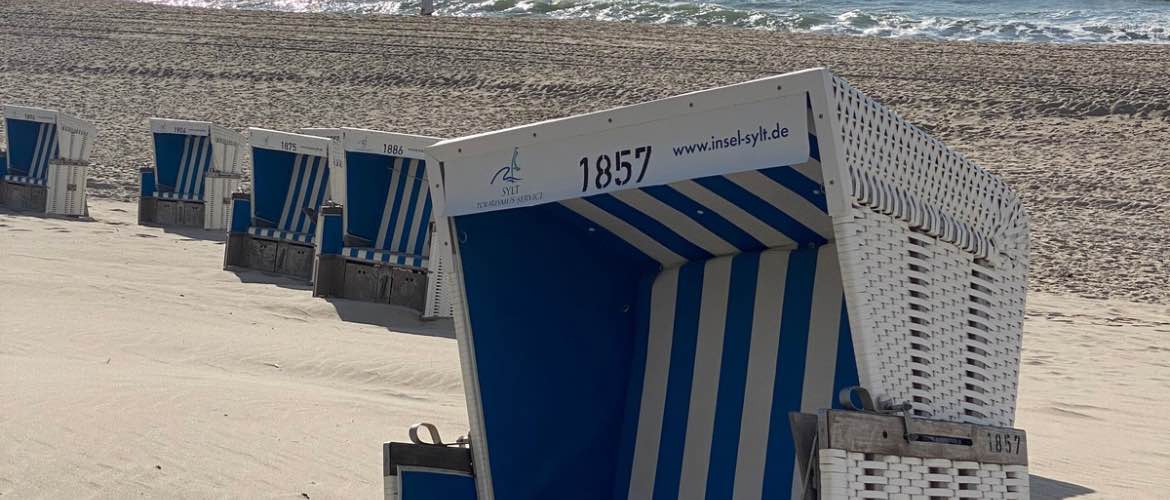
Hallo Sylt …. da sind wir wieder
